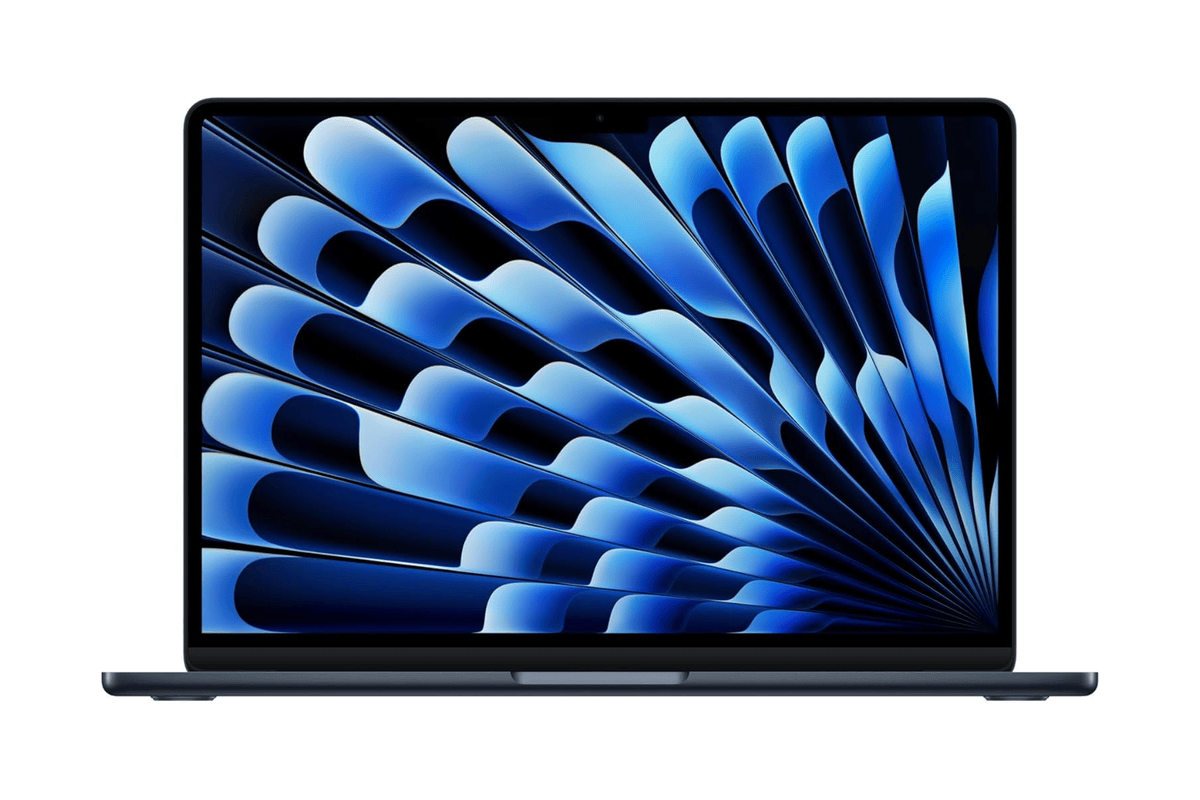
Le meilleur PC portable étudiant n'est pas le plus puissant, mais celui qui exécute les logiciels de la formation, tient une journée de cours et reste assez léger pour être transporté régulièrement. Un étudiant en droit n'a pas les mêmes besoins qu'une étudiante en architecture, en développement ou en montage vidéo.
Pour la majorité des cursus, notre recommandation de base est simple: 16 Go de RAM, un SSD de 512 Go, un écran de 13 à 15 pouces et une recharge USB-C. Mais un modèle moins cher peut suffire pour la prise de notes, tandis qu'une carte graphique dédiée devient utile pour la 3D ou certains logiciels techniques.
Notre sélection rapide selon le profil
| Profil | Type de PC conseillé | Configuration à viser | Budget indicatif |
|---|---|---|---|
| Cours, bureautique, droit, lettres | PC Windows 14 pouces ou Chromebook | 8 Go de RAM, 256 Go de stockage | 300 |
| Commerce, sciences, usage polyvalent | Ultraportable Windows 14 pouces | 16 Go de RAM, SSD 512 Go | 500 |
| Étudiant très mobile | MacBook Air ou ultraportable Windows | 16 Go de RAM, SSD 256 ou 512 Go, moins de 1,5 kg | 800 |
| Développement informatique | Windows, Linux ou MacBook selon les outils | 16 Go minimum, SSD 512 Go | 650 |
| Architecture, 3D, ingénierie, vidéo | PC performant avec GPU dédié | 16 à 32 Go, SSD 1 To, GPU adapté | 1 000 |
Ces fourchettes servent à dimensionner l'achat, pas à fixer un prix définitif. Les promotions changent souvent et deux références au nom presque identique peuvent avoir une mémoire ou un processeur très différent.
Les modèles à regarder en priorité
Le meilleur équilibre: un PC Windows 14 pouces avec 16 Go de RAM
Pour la majorité des étudiants, c'est le choix le plus rationnel. Les gammes Lenovo IdeaPad Slim, ASUS Vivobook, Acer Aspire et HP Pavilion ou HP 14 proposent régulièrement des configurations équilibrées.
Recherchez de préférence:
- un processeur AMD Ryzen 5 ou Intel Core i5 récent;
- 16 Go de RAM dès l'achat, surtout si elle est soudée;
- un SSD de 512 Go;
- un écran Full HD ou mieux, idéalement au format 16:10;
- un poids inférieur à 1,6 kg;
- une recharge USB-C et au moins deux ports USB.
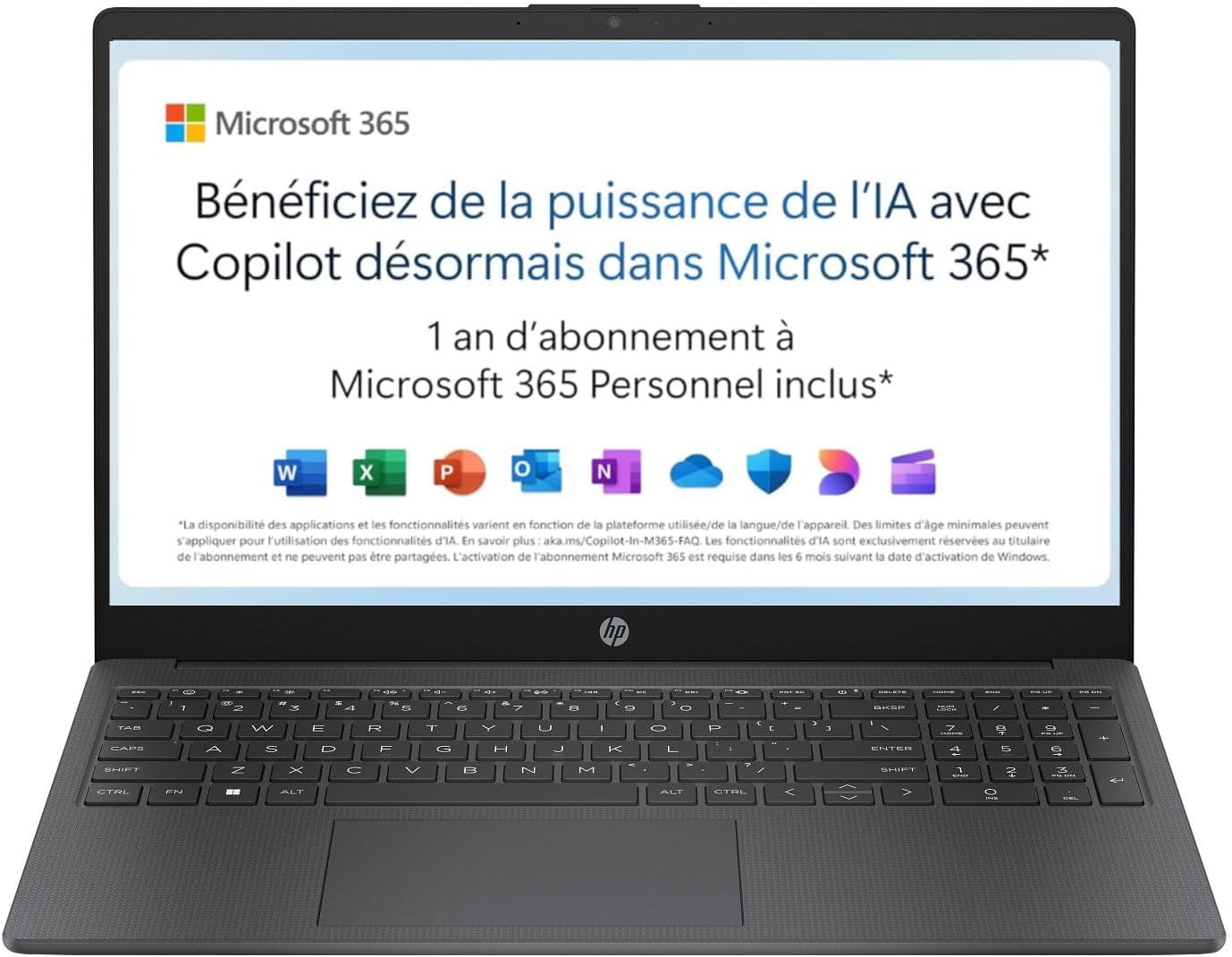
Le meilleur pour la mobilité: le MacBook Air
Le MacBook Air avec puce Apple Silicon est silencieux, fin et généralement très endurant. Il convient bien à la bureautique, au développement, aux études créatives légères et à celles et ceux qui utilisent déjà un iPhone ou un iPad.
Il faut cependant vérifier trois points avant l'achat:
- les logiciels imposés par l'école existent-ils sur macOS?
- la mémoire et le stockage sont-ils suffisants, puisqu'ils ne pourront pas être augmentés ensuite?
- les ports disponibles suffisent-ils sans acheter plusieurs adaptateurs?
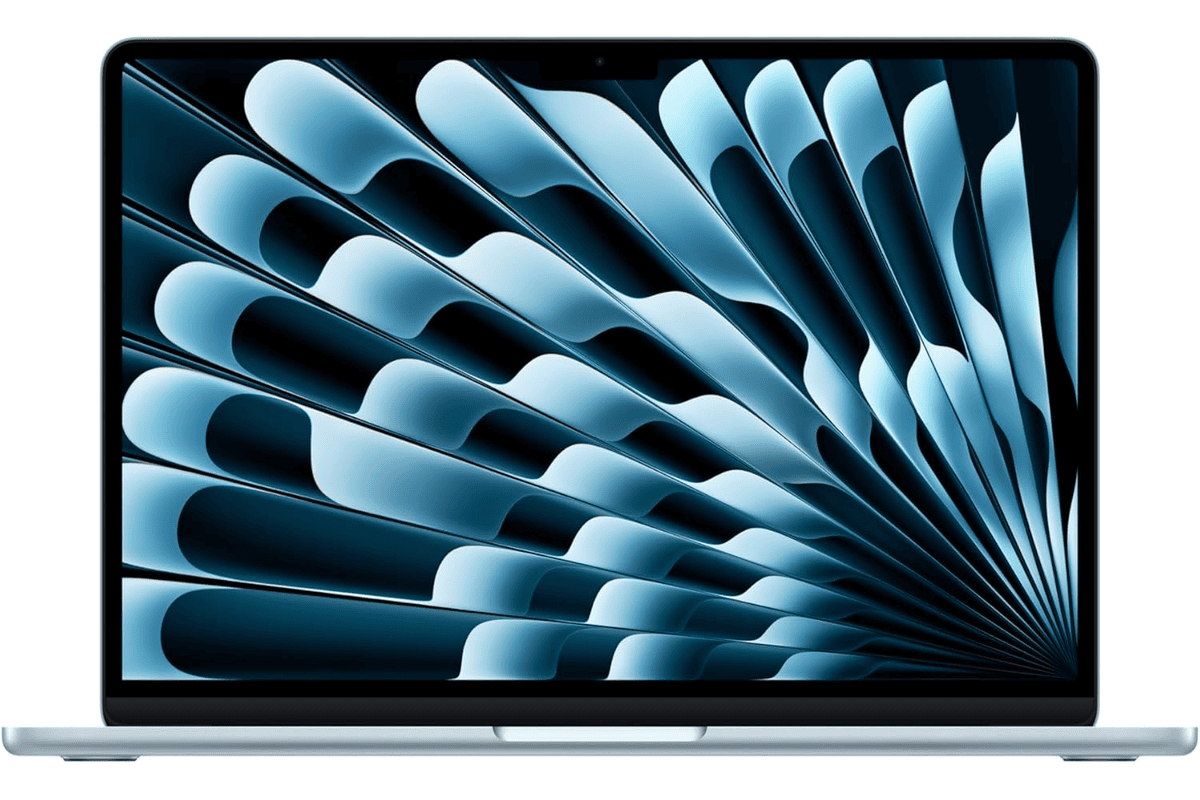
Si le neuf dépasse le budget, notre guide Apple reconditionné détaille les garanties, les batteries et les vérifications à effectuer.
Le meilleur petit budget: un Chromebook, mais seulement pour un usage web
Un Chromebook peut être pertinent pour les cours en ligne, Google Docs, la navigation, les courriels et Microsoft 365 dans le navigateur. Il démarre rapidement et demande peu d'entretien.
En revanche, il ne faut pas le choisir si la formation exige un logiciel Windows ou macOS précis. Les applications de bureau complètes, certains outils scientifiques, la CAO, le montage avancé et de nombreux programmes professionnels ne fonctionnent pas nativement sous ChromeOS.
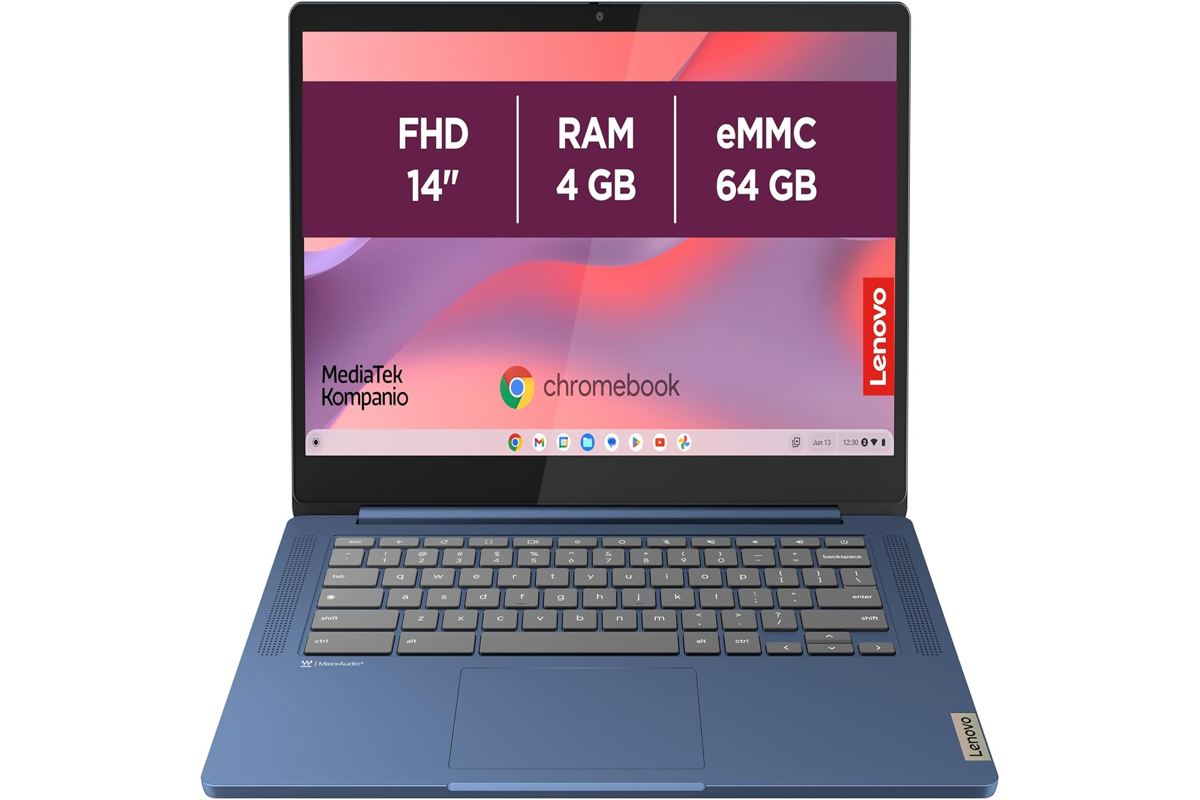
Les configurations à 4 Go de RAM et 64 Go de stockage sont réservées à un usage très léger. Si le budget le permet, privilégiez 8 Go de RAM et vérifiez la date de fin des mises à jour automatiques du modèle.
Le meilleur pour l'architecture et la 3D: un PC avec carte graphique dédiée
Pour AutoCAD, Revit, SolidWorks, Blender, la modélisation 3D ou le montage vidéo poussé, un ultraportable bureautique risque d'être insuffisant. Regardez plutôt les familles Lenovo LOQ, ASUS TUF, Acer Nitro ou des stations mobiles professionnelles.
La bonne configuration dépend des logiciels imposés, mais une base cohérente comprend:
- un processeur Intel Core i7, Core Ultra 7 ou AMD Ryzen 7 récent;
- 16 Go de RAM minimum, idéalement évolutifs vers 32 Go;
- un SSD de 1 To si les projets sont volumineux;
- une carte graphique dédiée compatible avec les recommandations du logiciel;
- un refroidissement correct, quitte à accepter davantage de poids.
La configuration recommandée selon les études
| Formation ou usage | Minimum acceptable | Configuration confortable | À éviter |
|---|---|---|---|
| Droit, lettres, langues, IUT tertiaire | 8 Go, SSD 256 Go | 16 Go, SSD 512 Go, écran 14 pouces | 4 Go de RAM, stockage eMMC trop petit |
| Commerce, gestion, sciences humaines | 8 Go, SSD 256 Go | 16 Go, SSD 512 Go | Écran peu lumineux, clavier médiocre |
| Développement web | 16 Go, SSD 512 Go | 16 à 32 Go, SSD 1 To | Processeur très ancien, 8 Go soudés |
| Data, machines virtuelles | 16 Go, SSD 512 Go | 32 Go, SSD 1 To | RAM non évolutive trop limitée |
| Graphisme, photo | 16 Go, SSD 512 Go | 32 Go, écran bien calibré | Écran aux couleurs médiocres |
| Architecture, 3D, ingénierie | Selon les logiciels de l'école | 32 Go, SSD 1 To, GPU dédié | Acheter avant de connaître les prérequis |
Les 10 critères qui changent vraiment l'usage
1. La compatibilité avec les logiciels
C'est le premier critère. Vérifiez le système d'exploitation demandé, puis les exigences de chaque application. Un Chromebook séduisant ou un MacBook endurant devient inutile si un logiciel obligatoire ne fonctionne que sous Windows.
2. La mémoire vive
8 Go de RAM suffisent encore pour un usage simple: quelques onglets, documents et visioconférences. 16 Go représentent aujourd'hui le choix le plus confortable pour un ordinateur principal. Les projets lourds, machines virtuelles, gros fichiers et logiciels créatifs peuvent nécessiter 32 Go.
Vérifiez si la mémoire est soudée. Lorsqu'elle ne peut pas être remplacée, mieux vaut prévoir les besoins des prochaines années dès l'achat.
3. Le processeur
Ne vous fiez pas uniquement aux mentions « Intel » ou « Ryzen ». La génération et la gamme comptent beaucoup. Pour la bureautique, un processeur d'entrée de gamme récent peut convenir. Pour le multitâche soutenu, le développement ou la création, privilégiez une gamme intermédiaire ou supérieure.
4. Le stockage
Un SSD de 256 Go convient à un usage léger avec des documents conservés dans le cloud. 512 Go représentent le meilleur compromis pour installer les logiciels et conserver les cours. Pour la vidéo, la 3D ou de gros projets, visez 1 To ou prévoyez un SSD externe.
5. L'écran
Un écran Full HD est préférable pour travailler confortablement. Un format 16:10 affiche davantage de contenu vertical qu'un 16:9. Pour la photo ou le graphisme, cherchez aussi une dalle IPS ou OLED avec une bonne couverture des couleurs, pas seulement une haute résolution.
6. L'autonomie réelle
Les autonomies annoncées par les fabricants sont obtenues dans des conditions favorables. Une visioconférence, un écran lumineux, une compilation ou un logiciel 3D consomment beaucoup plus. Une recharge USB-C permet plus facilement de partager un chargeur ou d'utiliser une batterie externe compatible.
7. Le poids total
Un PC de 1,3 kg avec un petit chargeur est très différent d'un ordinateur de 2,4 kg accompagné d'un bloc secteur lourd. Pour un transport quotidien, ciblez idéalement moins de 1,6 kg. Les machines dotées d'une carte graphique dédiée sont souvent plus lourdes.
8. Le clavier et le pavé tactile
Pour des heures de prise de notes, un clavier confortable est plus important qu'une petite différence de puissance. Vérifiez la disposition AZERTY, le rétroéclairage, la rigidité du clavier et la taille du pavé tactile.
9. Les ports
Au minimum, recherchez de l'USB-C, un ou deux ports USB classiques et une prise casque si vous l'utilisez. HDMI, lecteur de carte SD et Ethernet dépendent des études. Un ordinateur très fin peut nécessiter un hub supplémentaire.
10. La réparabilité et la garantie
Regardez l'indice de réparabilité lorsqu'il est disponible, la durée de garantie et la possibilité de remplacer la batterie ou le SSD. Un modèle légèrement plus cher mais réparable peut coûter moins sur toute la durée des études.
Windows, macOS ou ChromeOS: lequel choisir?
| Système | Points forts | Limites | Pour qui? |
|---|---|---|---|
| Windows | Plus grand choix, très large compatibilité logicielle | Qualité variable selon les modèles | La majorité des formations, ingénierie, logiciels métiers |
| macOS | Autonomie, silence, intégration Apple, bonne mobilité | Prix, mémoire non évolutive, logiciels Windows parfois absents | Bureautique, développement, création compatible Mac |
| ChromeOS | Simplicité, démarrage rapide, sécurité et outils web | Logiciels professionnels limités, stockage souvent réduit | Prise de notes et travail principalement en ligne |
Quel budget prévoir?
Moins de
Cette tranche convient surtout à la bureautique légère. Exigez au minimum 8 Go de RAM sur Windows lorsque c'est possible, ou acceptez les limites d'un Chromebook 4 Go / 64 Go. Évitez les machines sans vrai SSD si elles doivent devenir votre ordinateur principal.
De 500
C'est la zone la plus intéressante pour un PC étudiant polyvalent: 16 Go de RAM, SSD 512 Go, écran correct et processeur récent. Privilégiez une meilleure autonomie et un châssis plus léger plutôt qu'une puissance inutile.
De 800
On trouve des ultraportables premium, des MacBook Air et des configurations plus durables. Vérifiez toutefois que la montée en prix apporte réellement un meilleur écran, une meilleure autonomie, davantage de mémoire ou une construction supérieure.
Plus de
Ce budget se justifie surtout pour la 3D, la vidéo, l'ingénierie ou une machine haut de gamme destinée à durer. Une carte graphique puissante réduit souvent l'autonomie et augmente le poids.
Neuf ou reconditionné pour les études?
Le reconditionné peut permettre d'obtenir un meilleur écran, davantage de mémoire ou un châssis professionnel au même budget. Il faut vérifier l'âge du processeur, l'état de la batterie, le clavier, le chargeur et les mises à jour restantes.
Pour comparer les garanties et les plateformes, consultez notre guide pour acheter reconditionné sans se tromper.
Les erreurs à éviter
- acheter avant d'obtenir la liste des logiciels exigés par l'établissement;
- choisir 4 Go de RAM pour un PC Windows principal;
- confondre un stockage eMMC de 64 ou 128 Go avec un SSD rapide et évolutif;
- sélectionner un grand écran de 16 ou 17 pouces sans vérifier le poids;
- payer une carte graphique dédiée pour de la bureautique uniquement;
- croire que tous les ports USB-C permettent la recharge et la sortie vidéo;
- ignorer la disposition du clavier sur une offre importée;
- acheter une ancienne référence uniquement parce que la remise paraît importante.
La checklist avant de commander
- [ ] Les logiciels de la formation fonctionnent sur le système choisi.
- [ ] La référence exacte du processeur est indiquée.
- [ ] La quantité de RAM suffit et son évolutivité est connue.
- [ ] Le stockage est un SSD et sa capacité convient.
- [ ] Le poids du PC et du chargeur est acceptable.
- [ ] La recharge USB-C est confirmée si elle est importante.
- [ ] Les ports nécessaires sont présents.
- [ ] Le clavier est bien en AZERTY français.
- [ ] La webcam et le microphone conviennent aux visioconférences.
- [ ] La garantie, le vendeur et les conditions de retour sont clairs.
Questions fréquentes
8 Go de RAM suffisent-ils pour un étudiant?
Oui pour les documents, la navigation et les cours en ligne. Pour garder plusieurs logiciels ouverts et conserver l'ordinateur plusieurs années, 16 Go sont préférables. Certaines formations techniques nécessitent 32 Go.
Quelle taille d'écran choisir?
Un écran de 13 ou 14 pouces est idéal pour les déplacements. Un modèle de 15 ou 16 pouces est plus confortable à domicile, mais prend davantage de place et alourdit le sac.
Faut-il un PC gamer pour des études d'ingénieur?
Pas toujours. Les logiciels de 3D, de simulation ou de calcul peuvent profiter d'une carte graphique dédiée, mais les besoins varient énormément. Suivez les préconisations de l'école plutôt que l'étiquette « gamer ».
Un Chromebook suffit-il pour les études?
Oui si le cursus utilise principalement le navigateur, Google Workspace, les PDF et Microsoft 365 en ligne. Non si vous devez installer des logiciels Windows ou macOS spécifiques.
Un MacBook Air est-il adapté aux étudiants?
Oui pour de nombreux cursus grâce à sa mobilité et son autonomie. Vérifiez toutefois la compatibilité des logiciels, choisissez suffisamment de mémoire dès l'achat et prévoyez éventuellement un adaptateur pour les ports.
Faut-il souscrire une assurance supplémentaire?
Comparez d'abord les exclusions, franchises et plafonds avec les garanties de votre carte bancaire ou de votre assurance habitation. Une assurance n'est intéressante que si elle couvre réellement les risques importants pour votre usage.
Notre verdict
Pour la plupart des étudiants, le meilleur choix est un PC Windows de 14 pouces avec 16 Go de RAM et un SSD de 512 Go. Le MacBook Air est une excellente alternative pour la mobilité lorsque les logiciels du cursus sont compatibles. Le Chromebook reste pertinent pour un usage web très simple, tandis que l'architecture, la 3D et la vidéo nécessitent une configuration choisie à partir des recommandations de l'école.
Comparer les PC portables pour étudiant sur Amazon